Cara Memperbaiki Laptop Blue Screen
Layar biru pada laptop tentu mengganggu pekerjaan dan sering membuat pengguna khawatir, karena sistem bisa tiba tiba berhenti. Agar penanganan lebih tepat, lakukan langkah perbaikan dengan cara yang aman dan praktis terlebih dahulu sebelum memanggil teknisi.
Mulailah dari tindakan dengan risiko terendah, lalu lanjutkan secara bertahap sesuai kebutuhan. Susunan langkah ini dibuat agar peluang kesalahan bisa ditekan dan laptop kembali stabil. Dengan begitu, aktivitas Anda dapat berjalan lagi tanpa terhenti, sementara penyebab utama dapat diidentifikasi secara lebih terarah.
Laptop blue screen di Windows kerap muncul secara tiba tiba ketika pengguna sedang bekerja, lalu sistem melakukan restart paksa tanpa peringatan yang jelas. Pada kondisi ini, layar bisa menjadi tidak responsif, aplikasi tertutup dengan sendirinya, dan pekerjaan terhenti seketika sehingga berpotensi mengganggu data yang sedang dikerjakan. Penyebab yang paling sering adalah berkas sistem Windows yang rusak atau bahkan hilang, sehingga proses penting tidak dapat berjalan normal.
Selain itu, driver yang bermasalah, baik yang usang, korup, atau tidak sesuai, juga dapat memicu munculnya blue screen. Tak hanya itu, konflik dari perangkat eksternal, penurunan performa perangkat keras, hingga ketidakcocokan pengaturan BIOS dapat turut menyebabkan kegagalan saat laptop menjalankan tugas tertentu.
Sebelum melakukan langkah perbaikan lebih dalam, lakukan pemeriksaan aman agar pola gangguan bisa terbaca jelas. Dengan cara ini, upaya penanganan pada Windows lebih terarah.
- Pastikan versi Windows – Cek apakah kejadian terjadi di Windows 10, 8, atau 7. Catat juga kapan munculnya saat sistem berjalan normal.
- Lacak pemicu terakhir – Ingat perubahan terbaru pada driver, BIOS, atau Pembaruan Windows. Perubahan ini sering beriringan dengan mulai munculnya blue screen.
- Cabut perangkat eksternal non-esensial – Lepaskan drive USB, printer, atau webcam. Setelah itu, restart untuk melihat apakah gejala mereda.
- Jaga daya stabil – Pastikan baterai cukup atau adaptor tersambung dengan baik. Hindari restart saat daya tidak stabil.
- Catat kode dan pola restart – Tulis kode error yang terlihat atau pola restart mendadak. Data ini memudahkan verifikasi pada langkah berikutnya.
Step 1: Update Windows Sebelum Perbaikan Lanjut
Pembaruan Windows menjadi langkah pertama yang sebaiknya dicoba untuk mengatasi laptop blue screen, karena Microsoft secara rutin menutup celah bug stabilitas melalui rilis sistem terbaru. Pada Windows 10, 8, maupun 7, pembaruan yang tertunda kadang memperbaiki masalah kompatibilitas serta konflik antar layanan yang dapat memicu BSOD. Dengan menjalankan pembaruan, sistem berpeluang mendapatkan perbaikan yang memang ditujukan untuk gangguan yang sebelumnya muncul secara acak. Sebelum memulai, pastikan Anda memiliki koneksi internet yang stabil agar proses unduhan tidak terputus.
Selanjutnya, colokkan adaptor daya dan siapkan waktu untuk restart, karena instalasi pembaruan biasanya memerlukan pengaktifan ulang. Klik tombol Start atau ikon Windows, pilih “Semua Program”, lalu buka “Pembaruan Windows”. Biarkan perangkat menyelesaikan instalasi sampai tuntas tanpa mematikan laptop atau menghentikan proses di tengah jalan. Setelah selesai, pastikan laptop dapat boot normal dan masuk ke Windows tanpa berhenti mendadak. Untuk memastikan perbaikan berjalan baik, jalankan beberapa aplikasi ringan dan amati apakah blue screen muncul kembali selama penggunaan singkat. Jika laptop tetap stabil, berarti pembaruan telah berhasil mengatasi pemicu utama.
Step 2: Lepas Perangkat Pencetus Blue Screen
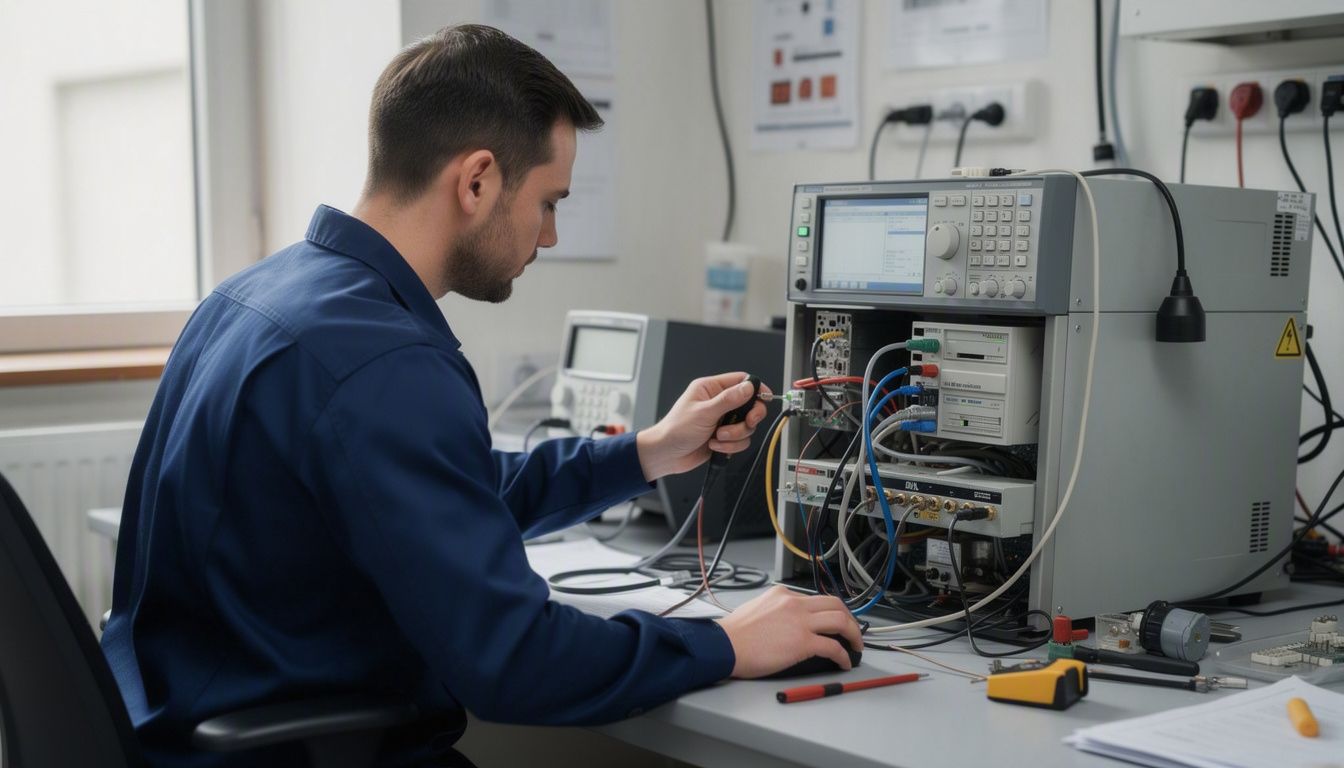
Lepas semua aksesori eksternal dari laptop sebelum memulai diagnosis blue screen. Cabut drive eksternal, semua perangkat USB, printer, dan webcam agar sistem berjalan dengan komponen minimum. Setelah itu, nyalakan ulang laptop dan perhatikan apakah BSOD masih muncul atau justru hilang sepenuhnya.
Jika BSOD tidak lagi muncul, langkah ini menandakan kemungkinan besar masalah terkait konflik perangkat atau driver dari aksesori tertentu, bukan kerusakan utama pada Windows. Selanjutnya, jalankan tes diagnostik bawaan. Tekan F2 berulang kali saat laptop dinyalakan hingga One Time Boot Menu tampil.
Di menu tersebut, pilih opsi Diagnostik lalu tekan Enter untuk memulai proses pengujian. Jika pengujian gagal, catat service tag, error code, dan validation code yang ditampilkan, karena data ini akan membantu teknisi melacak sumber masalah secara lebih akurat dan cepat.
Kemudian uji laptop kembali dengan hanya keyboard dan mouse terpasang, tanpa aksesori lain. Pastikan hasilnya konsisten. Diagnostik yang bersih tanpa laporan fault menunjukkan sistem lebih stabil serta mengurangi risiko konflik perangkat saat Windows sedang berjalan.
Step 3: Masuk Safe Mode dan Pulihkan Windows
Masuk Safe Mode mengurangi risiko BSOD berulang karena Windows menjalankan layanan lebih minim saat pemulihan. Tahan tombol power sekitar 10 detik hingga laptop mati, lalu ulangi langkah yang sama saat layar pengaktifan Windows muncul agar masuk WinRE. Pilih “Pemecahan Masalah” > “Opsi Lanjutan” > “Pengaturan Mulai” > “Mulai Ulang”, kemudian tekan F5 untuk masuk Safe Mode.
Setelah laptop stabil, gunakan System Restore bila ketidakstabilan muncul setelah perubahan baru seperti pembaruan atau instalasi aplikasi. Fitur ini mengembalikan berkas, aplikasi terinstal, kondisi perangkat lunak, dan registry Windows ke konfigurasi sebelumnya, sehingga konflik dapat ditarik mundur tanpa menghapus semua data. Verifikasi keberhasilan dengan memastikan laptop bisa boot normal dan menjalankan tugas dasar seperti membuka dokumen atau menjalankan aplikasi ringan.
Tidak ada blue screen lagi setelah pemulihan menunjukkan perbaikan berhasil. Jika BSOD tetap terjadi, pemulihan mungkin belum menyentuh penyebab yang tepat dan memerlukan langkah lanjutan berikutnya.
Step 4: Perbaiki Windows dan Tool Pemulihan
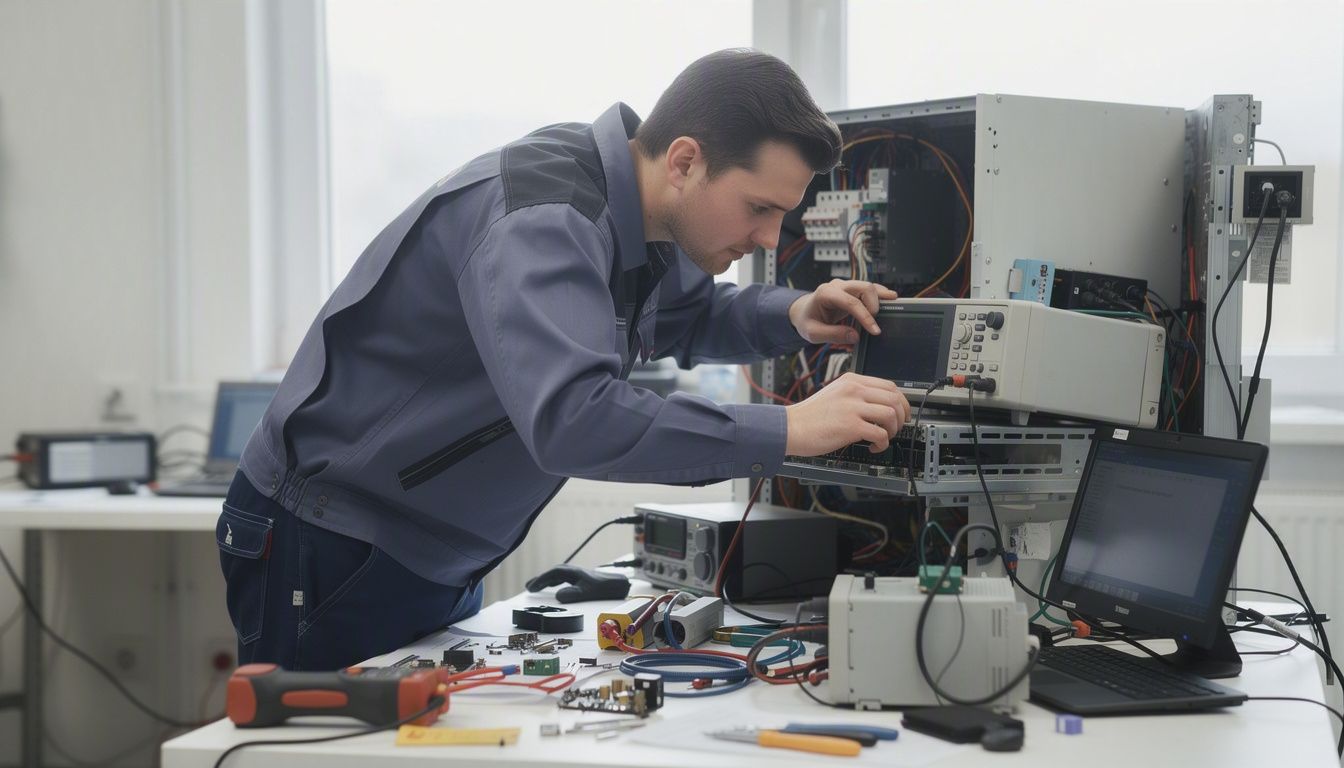
Kerusakan berkas sistem memicu loop error dan membuat komputer crash berulang, khususnya ketika file Windows tidak utuh sehingga proses boot dan driver gagal berfungsi. BSOD muncul lagi setelah restart karena driver tidak lagi cocok dengan kondisi sistem, membuat Windows kesulitan memuat layanan hingga berhenti paksa. Jalankan Command Prompt sebagai Administrator untuk mengatasi laptop blue screen melalui pemulihan berkas.
Masukkan perintah “sfc /scannow” lalu tekan Enter, dan jika masalah masih terjadi, lanjutkan dengan “DISM.exe /Online /Cleanup image /Restorehealth” kemudian tekan Enter. Restart laptop setelah proses selesai dan amati apakah Windows berjalan lebih lama tanpa error, karena perubahan biasanya terlihat dari pola kemunculan BSOD. Dell SupportAssist memindai pembaruan yang berkaitan dengan driver jika tersedia di sistem.
Tekan Start, ketik “SupportAssist”, lalu buka aplikasinya dan klik “Troubleshooting”. Pilih “Saya ingin memecahkan masalah PC saya”, kemudian pilih “PC saya berhenti merespon atau tiba tiba memulai ulang (restart)”. Klik “Perbaiki Sekarang” agar tool memindai sistem, memetakan pemicu, dan mengusulkan pembaruan driver yang relevan.
Step 5: Pembaruan BIOS dan Driver Terakhir
Pembaruan BIOS dan driver terbaru menjaga kecocokan perangkat dengan Windows, sehingga potensi konflik berkurang drastis. Gunakan file yang sesuai dengan merek dan tipe laptop, lalu pastikan adaptor listrik tetap terpasang selama pembaruan BIOS berlangsung. Jika laptop masih mengalami blue screen atau mulai mengunci, kembalikan sistem ke pengaturan default.
Reinstall Windows bisa dipilih bila penguncian berulang menunjukkan masalah yang tidak tertangani, dan data pribadi dipulihkan setelah sistem stabil. Hard reset menjadi upaya terakhir yang lebih bersih untuk mengatasi masalah. Matikan laptop lewat tombol daya sekitar 10 detik, lepas adaptor AC atau kabel daya dan baterai bila memungkinkan.
Putuskan semua perangkat kecuali keyboard dan mouse, kemudian tahan tombol daya 15 sampai 20 detik untuk menguras sisa energi sebelum menyalakan kembali. Keberhasilan perbaikan terlihat dari boot normal yang berulang tanpa restart mendadak. Penggunaan harian stabil tanpa kemunculan layar biru lagi menunjukkan masalah teratasi sepenuhnya.
Dari kondisi yang sudah stabil, pencegahan bisa diarahkan pada kebiasaan pembaruan rutin dan pengelolaan perangkat agar masalah serupa tidak muncul kembali.
Selain perbaikan, pencegahan sering menentukan apakah BSOD kembali muncul setelah laptop dipakai lama. Dengan rutinitas yang rapi, cara mengatasi laptop blue screen bisa bergeser dari reaktif menjadi preventif.
- Pembaruan Windows rutin – Jalankan pembaruan berkala agar patch stabilitas menutup celah bug yang memicu kegagalan sistem.
- Driver dan BIOS dari sumber resmi – Perbarui perangkat lunak sistem hanya dari situs pabrikan atau kanal resmi untuk menjaga kecocokan perangkat.
- Batasi aksesori eksternal yang tidak perlu – Cabut perangkat tambahan yang pernah memicu konflik, lalu biarkan sistem berjalan dengan konfigurasi minimum.
- Buat titik pemulihan atau cadangan – Siapkan System Restore atau backup sebelum perubahan besar agar pemulihan lebih cepat saat masalah muncul.
- Pantau perilaku setelah update atau instalasi – Amati apakah muncul error berulang, lalu hentikan instalasi terakhir bila pola gangguan mengarah ke sana.
Pembaruan BIOS dan driver terbaru mengurangi konflik perangkat saat Windows memuat layanan, menurut ahli. Keputusan perbaikan harus didasarkan pada hasil pemindaian dan catatan error, bukan dugaan semata. Pola blue screen biasanya menunjuk ke komponen tertentu yang bermasalah. Setelah memperbarui, lanjutkan perbaikan dengan diagnostik mendalam menggunakan alat pemulihan seperti System Restore dan perbaikan berkas sistem.
Jika gejala berlanjut, opsi reset atau pemulihan menjadi langkah terakhir yang tersisa. Menemukan akar masalah, bukan menebak nebak, adalah kunci agar perangkat kembali stabil. Dengan perawatan rutin, pengguna dapat menjalankan perbaikan dengan lebih percaya diri dan efisien.
1. Cara Mengatasi Laptop Blue Screen yang Mudah Sebelum ke …
2. 12 Cara Mengatasi Laptop Blue Screen Tanpa Panik 2026
3. Cara Mengatasi Laptop Blue Screen (BSOD) Terbaru Juni 2026
4. Laptop Blue Screen? Ini Penyebab dan 8 Cara Mengatasinya
5. Bagaimana Cara Mengatasi Blue Screen di Laptop Windows? Ini Panduan …